~/bda/m00 $ cat 02-flujos-texto-y-regex.md
- Big Data Aplicado
- M00
- lección 02/05
Flujos de texto y expresiones regulares
Conectar, filtrar y comprobar salidas de comandos.
Introducción
Section titled “Introducción”Seguimos utilizando el mismo contenedor bda-m00-debian que creaste en la página 01, con sus herramientas y tu carpeta local bda-m00 compartida mediante un bind mount en /bda-m00. No tienes que crear otro contenedor. Los archivos que prepares aquí también aparecerán en esa carpeta del anfitrión.
Abre Docker y utiliza la terminal de tu equipo anfitrión para entrar:
-
Si el contenedor está detenido, inícialo y conecta con su terminal:
Terminal window docker start -ai bda-m00-debian -
Si el contenedor ya está funcionando, abre una nueva sesión dentro de él:
Terminal window docker exec -it bda-m00-debian /bin/bash
Elige solo la opción que corresponda. Si ya tienes abierta una terminal dentro del contenedor, puedes seguir utilizándola sin ejecutar ninguna de las dos órdenes. Al entrar desde Docker trabajarás como root, igual que al comienzo de la página 01; no utilices para este bloque la sesión SSH de alumno-m00.
Una vez dentro de Debian, sitúate en el volumen:
cd /bda-m00pwdLa salida debe ser /bda-m00. A partir de aquí, salvo indicación expresa, todos los comandos de esta página se ejecutan dentro del contenedor y desde ese espacio de trabajo.
Los procesos de datos se construyen conectando resultados: un comando obtiene o lee datos, otro los filtra y un tercero guarda o resume la salida. Este bloque ocupa dos sesiones: empieza por flujos y filtros, introduce regex y aplica después estas herramientas a campos, ordenación y transformación de texto. Ejecuta los ejemplos y ejercicios desde /bda-m00, el volumen preparado en la página 01. Reutilizaremos sus comandos de lectura; la preparación siguiente permite recuperar los archivos mínimos si no los conservas.
Objetivos
Section titled “Objetivos”- Distinguir entrada estándar, salida normal y salida de errores.
- Usar redirecciones y tuberías sin perder información de diagnóstico.
- Construir flujos pequeños con
cut,sort,uniq,teeygrep. - Usar
grep -Epara validar formato, distinguiéndolo de una validación semántica. - Extraer campos, ordenar valores y transformar texto sin sobrescribir el original.
Antes de comenzar: directorios y archivo de prueba
Section titled “Antes de comenzar: directorios y archivo de prueba”Trabaja dentro del contenedor Debian, con el volumen montado en /bda-m00. Esta página necesita inicialmente la siguiente estructura mínima:
/bda-m00/├── data/│ └── raw/│ └── notas-prueba.txt└── logs/Puedes conservar todos los demás directorios y archivos de la página 01. El esquema no indica que debas borrarlos ni que logs tenga que estar vacío.
Si no has podido entrar en /bda-m00, revisa el montaje del apartado 1.2 de la página 01; no crees una carpeta del mismo nombre para sustituir un volumen ausente. Una vez dentro, prepara los directorios que falten:
mkdir -p data/raw logsls -ld data/raw logsmkdir -p conserva los directorios si ya existen y crea los que faltan. El listado debe mostrar ambos como directorios.
Contenido de data/raw/notas-prueba.txt
Section titled “Contenido de data/raw/notas-prueba.txt”El archivo que reutilizaremos para buscar texto debe contener estas tres líneas, con un salto de línea al terminar cada una:
notas-prueba.txt
Primera notaSegunda notaTercera notaConsulta el archivo antes de cambiar nada:
cat data/raw/notas-prueba.txtSi no existe, cat informará de ello. Créalo con el editor ya utilizado en la página 01 y escribe las tres líneas anteriores:
nano data/raw/notas-prueba.txtGuarda con Ctrl + O, confirma con Intro y sal con Ctrl + X. Si el archivo ya existe y contiene esas líneas, no necesitas editarlo. Si contiene otras notas que quieres conservar, haz antes una copia con otro nombre, por ejemplo:
cp -i data/raw/notas-prueba.txt data/raw/notas-prueba-respaldo.txt-i pide confirmación si el respaldo ya existe: no lo sobrescribas sin comprobar su contenido. Después puedes preparar el archivo de pruebas con las tres líneas indicadas.
Comprueba el punto de partida:
cat data/raw/notas-prueba.txtwc -l data/raw/notas-prueba.txtDebes ver las tres notas y un recuento de 3. Así, los ejemplos posteriores tendrán el mismo resultado aunque no conservaras los archivos del bloque anterior.
Archivos que prepararemos durante esta página
Section titled “Archivos que prepararemos durante esta página”| Archivo | Cuándo y cómo se prepara |
|---|---|
data/raw/cotizaciones.csv |
En el apartado 2, con su cabecera y una cotización, al aprender > y >>. |
logs/copia-cotizaciones.log, logs/salida.log y logs/errores.log |
En el apartado 2, mediante tee y las redirecciones. No necesitan crearse antes con touch. |
data/raw/personas.csv |
En el apartado 6, copiando en Nano el contenido que se proporciona allí. |
data/raw/ejemplotexto.txt |
En el apartado 9, copiando en Nano el texto de práctica. |
No crees data/raw/no-existe.csv: lo utilizaremos deliberadamente como archivo inexistente para estudiar errores. Tampoco vacíes un CSV o un registro que ya contenga trabajo: antes de repetir ejemplos con >, conserva una copia con otro nombre, como acabamos de hacer con las notas.
1. Los tres flujos estándar
Section titled “1. Los tres flujos estándar”Por convención, los procesos reciben tres canales estándar: entrada (stdin), salida normal (stdout) y salida de errores (stderr). No todos leen datos de la entrada estándar ni producen texto en ambos canales de salida. Esta separación permite guardar resultados sin esconder problemas.
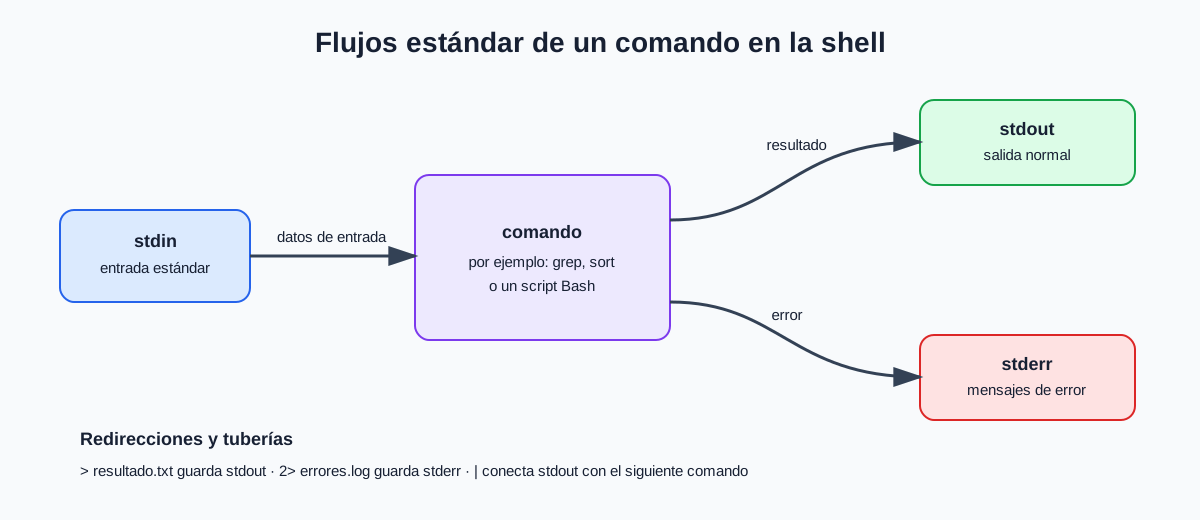
Prueba un resultado normal. echo escribe una línea de texto:
echo 'BTCUSDT'Ahora fuerza un error controlado y observa que el mensaje no es un resultado de datos:
head data/raw/no-existe.csv2. Redirigir con intención
Section titled “2. Redirigir con intención”Los operadores de redirección los interpreta la shell: no son opciones del comando. La barra vertical | conecta órdenes formando una tubería; en este apartado la usaremos para mostrar y guardar con tee, y en el siguiente construiremos tuberías paso a paso.
| Sintaxis | Efecto |
|---|---|
comando > archivo |
Guarda stdout, sobrescribiendo el archivo. |
comando >> archivo |
Añade stdout al final. |
comando < archivo |
Toma stdin del archivo. |
comando 2> errores.log |
Guarda solo stderr. |
comando > salida.log 2>&1 |
Guarda ambos flujos juntos. |
| `comando | tee archivo` |
Esta es la primera vez que escribimos contenido en el CSV. Crea la cabecera con > y añade una fila con >>:
echo 'timestamp,symbol,price' > data/raw/cotizaciones.csvecho '2026-10-02T10:00:00Z,BTCUSDT,65000.50' >> data/raw/cotizaciones.csvcat data/raw/cotizaciones.csvwc -l data/raw/cotizaciones.csvLa última orden debe devolver 2: una cabecera y un registro. Esta diferencia entre sobrescribir y añadir se utilizará para conservar los logs de ejecución.
También puedes proporcionar el archivo por la entrada estándar:
wc -l < data/raw/cotizaciones.csvEl resultado sigue siendo 2, pero no añade el nombre del archivo: wc recibe los datos por stdin, no como un argumento de archivo. < lee; > escribe. Ninguna lectura con < vacía el archivo.
La forma 2>&1 conecta la salida de errores con el destino que tenga la salida normal en ese momento. El orden importa: primero se establece el destino de stdout y después se conecta stderr. Para mostrar y guardar a la vez, tee copia lo que recibe hacia pantalla y hacia el archivo indicado; por defecto sobrescribe ese archivo.
cat data/raw/cotizaciones.csv | tee logs/copia-cotizaciones.logcat logs/copia-cotizaciones.logAmbas salidas deben mostrar las dos líneas del CSV. Aquí el CSV es un texto simple separado por comas, sin campos entrecomillados ni comas dentro de un campo; las herramientas de este bloque no son un analizador general de CSV.
Haz una prueba con un archivo inexistente:
head data/raw/no-existe.csv > logs/salida.log 2> logs/errores.logcat logs/salida.logcat logs/errores.logsalida.log estará vacío; errores.log explicará el fallo. No redirijas los errores a /dev/null sin comprenderlos: los registros de errores serán indispensables al programar tareas con cron.
3. Tuberías: un paso cada vez
Section titled “3. Tuberías: un paso cada vez”Una tubería | conecta la salida normal de una orden con la entrada de la siguiente. Empieza con dos pasos:
echo 'BTCUSDTETHUSDTBTCUSDT' | sortLa salida ordenada contiene dos apariciones de BTCUSDT. Añade uniq -c para contar:
echo 'BTCUSDTETHUSDTBTCUSDT' | sort | uniq -c 2 BTCUSDT 1 ETHUSDTLas comillas del ejemplo contienen tres líneas reales. sort ordena texto y uniq -c cuenta repeticiones consecutivas; por eso se ordena antes de contar. Aquí basta con esa operación básica: los campos de cut se explican en el apartado 6 y las opciones de ordenación en el 7. Al terminar ambos aplicaremos este recuento al CSV, sin adelantar órdenes todavía no estudiadas.
Una tubería normal transmite stdout, no stderr. Un error del primer comando no se convierte automáticamente en datos para el siguiente.
Consulta ahora el código de salida de una comprobación. test -s comprueba que un archivo existe y tiene contenido; $? contiene el código del último comando y debe consultarse inmediatamente:
test -s data/raw/cotizaciones.csvecho "$?"0 significa que el archivo existe y no está vacío. Prueba con una ruta inexistente y observa que el resultado deja de ser 0.
4. Filtrar texto con grep
Section titled “4. Filtrar texto con grep”grep muestra las líneas que contienen un patrón. Empieza por búsquedas sencillas de texto:
grep 'BTCUSDT' data/raw/cotizaciones.csvgrep -n 'BTCUSDT' data/raw/cotizaciones.csvgrep -v 'timestamp,symbol,price' data/raw/cotizaciones.csvLa primera salida contiene la fila de BTCUSDT; con -n, esa misma fila lleva el prefijo 2: en el CSV recién preparado. -v invierte la selección: el último comando omite de la salida la línea que contiene el texto de la cabecera. No modifica el archivo. En el apartado siguiente veremos cómo anclar un patrón al principio de línea.
Buscar sin distinguir mayúsculas de minúsculas
Section titled “Buscar sin distinguir mayúsculas de minúsculas”Recupera el archivo de tres notas que preparaste en la página 01. Contiene Primera nota, Segunda nota y Tercera nota:
grep -n 'NOTA' data/raw/notas-prueba.txtgrep -in 'NOTA' data/raw/notas-prueba.txtLa primera orden no muestra nada: por defecto, NOTA y nota son diferentes. -i ignora esa diferencia y puede combinarse con -n. La segunda debe mostrar:
1:Primera nota2:Segunda nota3:Tercera notaEsta búsqueda sirve para localizar texto escrito de formas distintas. No la aplicaremos a la validación del símbolo del proyecto, donde exigir mayúsculas es una regla deliberada.
5. Expresiones regulares extendidas
Section titled “5. Expresiones regulares extendidas”Usaremos grep -E, que activa expresiones regulares extendidas. Los patrones básicos son:
| Patrón | Significado |
|---|---|
^BTCUSDT$ |
La línea completa es BTCUSDT. |
[0-9]+ |
Uno o más dígitos. |
[0-9]+([.][0-9]+)? |
Entero o decimal simple. |
^[A-Z0-9]+$ |
Solo mayúsculas y dígitos. |
| `BTCUSDT | ETHUSDT` |
Los corchetes forman una clase de caracteres; [.] representa un punto literal. + exige una o más repeticiones, ? hace opcional el elemento anterior y los paréntesis agrupan. {3} exige tres repeticiones y {3,20} entre tres y veinte. ^ y $ fijan inicio y final de línea. No confundas estos patrones con el comodín de nombres *.txt usado por find.
Compara una búsqueda parcial con una validación completa:
echo 'precio-BTCUSDT-prueba' | grep -E 'BTCUSDT'echo 'precio-BTCUSDT-prueba' | grep -E '^BTCUSDT$'La primera orden muestra la línea; la segunda no, porque la línea completa no es exactamente el símbolo. Los anclajes ^ y $ evitan aceptar texto adicional.
grep devuelve 0 si selecciona líneas, 1 si no encuentra coincidencias y 2 si hay un error. Una entrada inválida sin coincidencias no es un fallo de la herramienta.
Un patrón de línea de cotización simplificada sería:
grep -E '^[0-9]{4}-[0-9]{2}-[0-9]{2}T[0-9]{2}:[0-9]{2}:[0-9]{2}Z,[A-Z0-9]+,[0-9]+([.][0-9]+)?$' data/raw/cotizaciones.csv6. Extraer campos: trabajar con un CSV sencillo
Section titled “6. Extraer campos: trabajar con un CSV sencillo”Hasta ahora hemos combinado órdenes sobre símbolos de cotización. Las mismas herramientas permiten explorar otros datos. Recuperaremos un ejemplo del curso anterior con personas ficticias, reducido a cinco campos para ver con claridad qué hace cada paso.
Desde /bda-m00, abre nano data/raw/personas.csv y escribe exactamente esta cabecera y estas cuatro filas:
personas.csv
Nombre,Edad,Profesion,Ciudad,PaisJuan,30,Ingeniero,Madrid,EspañaMaria,25,Medica,Barcelona,EspañaCarlos,35,Abogado,Valencia,EspañaAna,28,Profesora,Sevilla,EspañaGuarda y comprueba con cat y wc -l: deben aparecer cinco líneas contando la cabecera. Los nombres son ficticios; no uses información personal real para preparar el ejemplo.
cut selecciona campos de cada línea. -d indica el delimitador y -f el número de campo, empezando en 1:
cut -d ',' -f 1 data/raw/personas.csvcut -d ',' -f 3 data/raw/personas.csvcut -d ',' -f 1,4 data/raw/personas.csvLa primera orden muestra Nombre y los cuatro nombres; la segunda, Profesion y las profesiones; la tercera, nombre y ciudad separados por coma. Puedes seleccionar una lista (1,4) o un intervalo (2-4). cut conserva el orden de los campos del archivo: no lo uses para reordenar columnas.
Si quieres trabajar solo con datos, retira primero la cabecera mediante tail -n +2. Esta variante de tail significa «desde la línea 2», no «las dos últimas líneas»:
tail -n +2 data/raw/personas.csv | cut -d ',' -f 1tail -n +2 data/raw/personas.csv | tail -n 2 | cut -d ',' -f 1,4La primera salida debe contener Juan, Maria, Carlos y Ana. La segunda debe ser:
Carlos,ValenciaAna,SevillaLee la tubería de izquierda a derecha: quitar cabecera → seleccionar las dos últimas personas → extraer dos campos. Para localizar una fila por un dato y después mostrar un campo:
grep '^Maria,' data/raw/personas.csv | cut -d ',' -f 4Debe mostrar Barcelona. El anclaje y la coma permiten buscar ese nombre en el primer campo, no una coincidencia en cualquier posición.
7. Ordenar texto y números
Section titled “7. Ordenar texto y números”sort ordena líneas completas. Sin opciones compara texto; -n compara valores numéricos y -r invierte el orden. Antes de usarlos con el CSV, compara sobre una entrada pequeña:
echo '2101' | sortecho '2101' | sort -necho '2101' | sort -nrEl orden textual esperado es 1, 10, 2; el numérico, 1, 2, 10; y el numérico descendente, 10, 2, 1. Aquí solo hay dígitos: la ordenación de letras y caracteres acentuados también depende de la configuración regional.
Para ordenar filas por una columna, -t fija el separador y -k la clave de ordenación. -k 2,2 indica que la clave empieza y termina en el segundo campo:
tail -n +2 data/raw/personas.csv | sort -t ',' -k 2,2nLa n asociada a la clave pide comparar la edad como número. Debes obtener las filas de Maria (25), Ana (28), Juan (30) y Carlos (35), conservando todos sus campos. Añade r a esa clave numérica para invertir su orden:
tail -n +2 data/raw/personas.csv | sort -t ',' -k 2,2nrLos modificadores n y r se asocian aquí a la clave 2,2. No mezcles una clave con modificadores propios y opciones globales esperando que siempre se combinen: expresarlos en la misma clave deja clara la comparación.
No hemos ordenado la cabecera como si fuera una persona. Tampoco hemos cambiado personas.csv: sort muestra el resultado. Si lo necesitas como archivo, usa un destino diferente:
tail -n +2 data/raw/personas.csv | sort -t ',' -k 2,2n > logs/personas-por-edad.csvwc -l logs/personas-por-edad.csvEl resultado tiene cuatro líneas y no incluye cabecera. Nunca redirijas la salida sobre el mismo archivo que estás leyendo: > lo vacía antes de que la orden lo procese.
sort -u elimina líneas duplicadas al ordenar. uniq, en cambio, reúne repeticiones consecutivas, como vimos al construir la tubería del apartado 3. No son dos órdenes intercambiables en cualquier posición de un flujo.
Ahora sí podemos aplicar aquel recuento al CSV de cotizaciones, con todas sus piezas ya estudiadas:
tail -n +2 data/raw/cotizaciones.csv | cut -d ',' -f 2 | sort | uniq -cEn el CSV inicial debe aparecer una cotización de BTCUSDT. La tubería quita la cabecera, extrae símbolos, los ordena y cuenta repeticiones. Si posteriormente has añadido registros, contrasta el recuento con el contenido real, no con el valor inicial.
8. Transformar caracteres con tr
Section titled “8. Transformar caracteres con tr”tr recibe texto por la entrada estándar y escribe una transformación por la salida estándar. No se le pasa un nombre de archivo como argumento para que lo abra. Sus conjuntos describen caracteres, no palabras completas ni expresiones regulares.
echo 'terminal linux' | tr 'a-z' 'A-Z'echo 'Nombre,Edad,Ciudad' | tr ',' ';'echo 'La carpeta contiene notas' | tr -s ' 'Las salidas deben ser, respectivamente:
TERMINAL LINUXNombre;Edad;CiudadLa carpeta contiene notasEn el primer ejemplo se usan letras ASCII sin acentos; no presupongas que ese rango convierte correctamente cualquier texto Unicode. El segundo sustituye cada coma por punto y coma. En el tercero, -s comprime repeticiones consecutivas del carácter espacio. Esto no es una limpieza general de CSV: cambiar separadores indiscriminadamente puede alterar campos que contengan esos caracteres.
-d elimina los caracteres indicados:
echo 'a1b2c3' | tr -d '0-9'Debe mostrar abc. tr -d '\n' quitaría saltos de línea, uniendo registros; no lo aplicaremos a nuestros CSV porque destruiría la separación entre filas.
9. Sustituir texto con sed
Section titled “9. Sustituir texto con sed”Cuando necesitas cambiar una palabra o actuar sobre determinadas líneas, sed permite expresar una edición. La forma básica de sustitución es s/patron/reemplazo/: busca un patrón y sustituye su primera coincidencia en cada línea. El indicador final g pide sustituir todas las coincidencias de esa línea.
Prepara data/raw/ejemplotexto.txt con Nano, a partir del ejemplo del curso anterior:
ejemplotexto.txt
La camioneta es viejaLa estUfa es nuevaLa cesta es nuevaLa camisa es viejaLa sudadera es nuevaNo uses todavía -i: las órdenes siguientes mostrarán los cambios sin modificar el archivo:
sed 's/U/u/g' data/raw/ejemplotexto.txtsed 's/nueva/vieja/g' data/raw/ejemplotexto.txtsed '4s/vieja/nueva/g' data/raw/ejemplotexto.txtLa primera salida debe corregir estUfa a estufa. La segunda cambia nueva en las líneas 2, 3 y 5. La tercera cambia únicamente la cuarta línea a La camisa es nueva; 4 selecciona la línea donde se aplica la sustitución. Cada orden parte del original: las transformaciones mostradas no se acumulan entre ejecuciones.
Para cambiar solo la primera coincidencia o todas, compara:
echo 'nueva nueva' | sed 's/nueva/vieja/'echo 'nueva nueva' | sed 's/nueva/vieja/g'Debes obtener vieja nueva y vieja vieja. Las comillas simples protegen la expresión para que llegue a sed sin interpretaciones de la shell.
-E activa expresiones regulares extendidas, como las estudiadas con grep -E. Para comprimir grupos de espacios:
sed -E 's/ +/ /g' data/raw/ejemplotexto.txtLa primera línea debe mostrar un único espacio entre es y vieja. Aquí + es un patrón que pide uno o más espacios; sustituimos cada grupo por un espacio. tr -s ' ' permite resolver esta transformación concreta de forma más simple; sed permite además seleccionar líneas y sustituir palabras.
La orden d elimina de la salida las líneas seleccionadas. Por ejemplo, el patrón ^$ selecciona una línea vacía:
echo 'Primera
Tercera' | sed '/^$/d'
Debe mostrar solo Primera y Tercera. Una línea que contiene espacios no es una línea vacía para ese patrón.
Para encadenar cambios, usa varias expresiones con -e, que se aplican por orden en una misma ejecución:
sed -e 's/U/u/g' -e 's/nueva/vieja/g' data/raw/ejemplotexto.txt > logs/texto-transformado.txtcat logs/texto-transformado.txtcat data/raw/ejemplotexto.txtEl primer archivo contiene las dos transformaciones; el original debe conservar estUfa y las apariciones de nueva. Esto permite contrastar el antes y el después antes de aceptar una edición.
La opción -i modifica el archivo en su lugar. Si necesitas practicarla, hazlo sobre una copia y pide además una copia de seguridad:
cp data/raw/ejemplotexto.txt logs/texto-editable.txtsed -i.bak 's/U/u/g' logs/texto-editable.txtls -l logs/texto-editable.txt logs/texto-editable.txt.bakcat logs/texto-editable.txtcat logs/texto-editable.txt.bakEn GNU sed de Debian, -i.bak conserva la versión anterior con el sufijo .bak. El editable debe contener estufa; la copia de seguridad, estUfa. No confundas una salida correcta por pantalla con una modificación del archivo: depende de si has utilizado -i o una redirección.
10. Practicar regex sin mezclar motores
Section titled “10. Practicar regex sin mezclar motores”Los apuntes anteriores combinaban sintaxis de varios motores. En M00 trabajaremos con expresiones regulares extendidas (ERE): grep -E, sed -E y el operador Bash =~. No copies una expresión de Python o de un probador configurado como PCRE esperando que todas sus funciones existan aquí. En particular, \d, grupos (?:...), búsquedas anticipadas y cuantificadores «lazy» no forman parte de nuestra sintaxis ERE.
Literales, clases y repeticiones
Section titled “Literales, clases y repeticiones”El punto sin protección representa un carácter; [.] o \. representan el punto literal. Compara:
echo '3x14' | grep -E '^3.14$'echo '3x14' | grep -E '^3[.]14$'echo '3.14' | grep -E '^3[.]14$'La primera y la tercera seleccionan la línea; la segunda no. El patrón de la primera acepta un carácter cualquiera entre 3 y 14, no exige un separador decimal.
Una clase negada comienza por ^ dentro de los corchetes: [^0-9] selecciona un carácter que no sea dígito. Fuera de los corchetes, ^ sigue significando inicio de línea. Las clases POSIX permiten expresar categorías: [[:digit:]] son dígitos y [[:space:]] espacios en blanco; sus detalles pueden depender de la configuración regional.
| Repetición ERE | Ejemplo | Líneas completas admitidas |
|---|---|---|
*: cero o más |
^ab*c$ |
ac, abc, abbc |
+: una o más |
^ab+c$ |
abc, abbc, no ac |
?: cero o una |
^ab?c$ |
ac, abc, no abbc |
{n}: exactamente n |
^[0-9]{3}$ |
Tres dígitos |
{n,}: al menos n |
^[0-9]{3,}$ |
Tres o más dígitos |
{n,m}: entre n y m |
^[0-9]{2,4}$ |
Dos, tres o cuatro dígitos |
La repetición afecta al elemento anterior; para repetir una secuencia se agrupa con paréntesis. Por ejemplo, ^(ab)+$ admite ab y abab. Para elegir entre líneas completas utiliza ^(OK|ERROR)$: los anclajes delimitan el grupo entero, no una alternativa aislada.
Seleccionar líneas frente a extraer coincidencias
Section titled “Seleccionar líneas frente a extraer coincidencias”grep muestra normalmente la línea completa. La opción -o muestra solo cada coincidencia no vacía:
echo 'Contacto: @ana y @pedro_2' | grep -oE '@[A-Za-z0-9_]+'Debes obtener dos líneas: @ana y @pedro_2. Es una extracción didáctica de menciones, no una comprobación de cuentas reales. Las comillas simples evitan que la shell interprete caracteres del patrón antes de entregarlo a grep.
Ejercicios regex recuperados
Section titled “Ejercicios regex recuperados”| ID | Actividad |
|---|---|
| RX-1 | Diseña un patrón ERE para el formato simplificado «ocho dígitos y una letra mayúscula». Prueba 12345678A, 1234567A, 12345678a y 12345678AA. Explica por qué reconocer el formato no calcula la letra de un DNI. |
| RX-2 | Extrae las menciones de Aviso para @ana, @pedro_2 y @equipo, mostrando solo las coincidencias. |
| RX-3 | Compara patrones que admitan cero, una y varias letras b entre a y c; prueba ac, abc y abbc, anotando selección o rechazo. |
| RX-4 | Escribe un patrón para admitir únicamente OK o ERROR. Prueba también OK extra, texto ERROR y la cadena vacía. |
Documenta patrón, entradas, salidas y código. Usa solo datos ficticios; no pruebes tarjetas, contraseñas o identificadores personales reales. La validación semántica no se añade por hacer una regex más larga.
Ejercicios de refuerzo
Section titled “Ejercicios de refuerzo”- Crea
logs/prueba.log, añade dos líneas sin sobrescribir las anteriores y comprueba el número de líneas. - Guarda en
logs/simbolos.logel recuento de símbolos del CSV, sin perder su salida por pantalla. - A partir de
data/raw/cotizaciones.csv, muestra los símbolos ordenados alfabéticamente sin incluir la cabecera ni modificar el archivo. - Filtra una lista que contenga
BTCUSDT,btc/usdt,ETHUSDTySOL-USDT, conservando solo símbolos válidos. - Ejecuta un comando que falle sobre un archivo inexistente y guarda únicamente su error en
logs/error-prueba.log. - Muestra las notas de
data/raw/notas-prueba.txtsustituyendo cada espacio por un guion, sin modificar el archivo. Comprueba que el original conserva los espacios. - Sobre una copia de
data/raw/ejemplotexto.txtdentro delogs, corrigeestUfamediante edición en sitio y conserva una copia de seguridad. Compara el texto editado, el respaldo y el original. - Guarda en
logs/personas-mayor-a-menor.csvlas personas ordenadas por edad de mayor a menor, sin cabecera y conservando todas sus columnas. Comprueba el orden y el número de filas. - Muestra las líneas del CSV que contienen
BTCUSDT, identificando su posición dentro del archivo. - Diseña una expresión regular extendida que acepte solo una línea formada por tres letras mayúsculas seguidas de tres dígitos. Prueba una entrada válida y otra inválida.
Práctica guiada
Section titled “Práctica guiada”Crea un fichero data/raw/registros.csv con la cabecera timestamp,symbol,price y cinco registros del formato estudiado: tres válidos y dos inválidos (uno con símbolo en minúsculas y otro con precio no numérico). Escribe un flujo que omita la cabecera y separe los registros válidos y los inválidos en archivos distintos dentro de logs/. Comprueba que tienen tres y dos líneas respectivamente; explica qué parte del patrón valida cada campo. No modifiques cotizaciones.csv en esta práctica.
Relación con resultados de aprendizaje y criterios de evaluación
Section titled “Relación con resultados de aprendizaje y criterios de evaluación”| RA / CE | Evidencia |
|---|---|
| RA0.a) | Tuberías, redirecciones, campos, ordenación, transformaciones y regex ejecutados; resultados, archivos originales y errores comprobados. |