~/si/ud02 $ cat 05-almacenamiento-interno-y-conectores.md
- Sistemas Informáticos
- UD02
- lección 05/12
Almacenamiento interno y conectores
La RAM guarda datos mientras el equipo está encendido; el almacenamiento interno conserva sistema operativo, aplicaciones y archivos al apagarlo. Para elegir o instalar una unidad debemos distinguir dos cosas que suelen mezclarse: el formato físico del dispositivo y la interfaz o protocolo con el que se comunica.
Abrir las diapositivas de apoyo: Almacenamiento interno y conectores (pantalla completa)
5.1. HDD y SSD: tecnología, formato y conexión
Section titled “5.1. HDD y SSD: tecnología, formato y conexión”Para identificar una unidad de almacenamiento sin confundir conceptos, responde siempre tres preguntas distintas:
| Pregunta | Qué estamos clasificando | Respuestas habituales |
|---|---|---|
| ¿Cómo guarda los datos? | Tecnología de almacenamiento | HDD o SSD. |
| ¿Qué forma tiene? | Formato físico | 3,5 pulgadas, 2,5 pulgadas o M.2. |
| ¿Cómo se comunica con la placa? | Interfaz o protocolo | SATA o PCIe con NVMe. |
Un HDD almacena datos en platos magnéticos que giran y se leen mediante cabezales móviles. Un SSD utiliza memoria flash y no tiene partes móviles. Esta es la diferencia tecnológica principal: los SSD suelen ofrecer menor latencia, mejor respuesta del sistema, menor ruido y mayor resistencia frente a golpes; los HDD siguen siendo útiles cuando se busca mucha capacidad a un coste contenido.
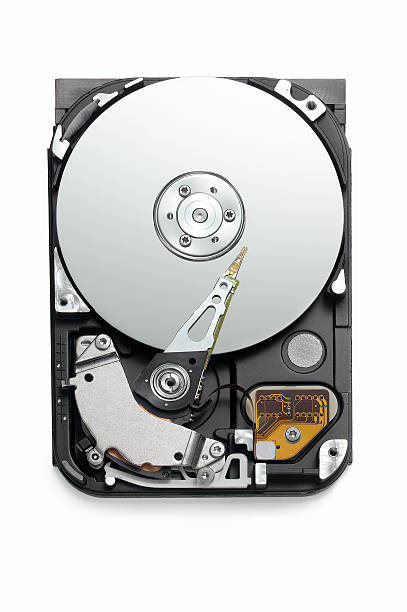
Figura 5.1. Interior de un disco duro (HDD). El plato gira a miles de revoluciones por minuto y el brazo desplaza el cabezal sobre él. Estas piezas mecánicas explican por qué un HDD es más lento y sensible a los golpes.
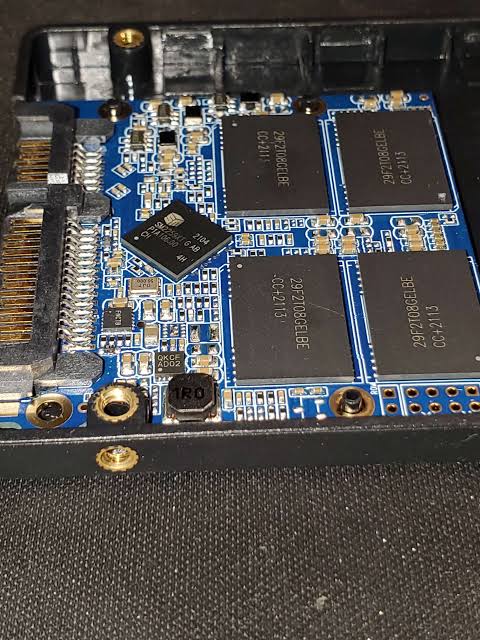
Figura 5.2. Interior de un SSD SATA. Solo hay electrónica: chips de memoria flash, un controlador y el conector SATA a la izquierda. Sin piezas móviles, el acceso es mucho más rápido y silencioso.
| Unidad | Tecnología | Formato físico | Comunicación con la placa | Conexiones durante el montaje |
|---|---|---|---|---|
| HDD SATA | Magnética | 3,5 o 2,5 pulgadas | SATA | Cable SATA de datos y conector SATA de alimentación. |
| SSD SATA de 2,5 pulgadas | Flash | 2,5 pulgadas | SATA | Cable SATA de datos y conector SATA de alimentación. |
| SSD M.2 SATA | Flash | M.2 | SATA | Se inserta en la ranura M.2, sin cables SATA convencionales. |
| SSD M.2 NVMe | Flash | M.2 | PCIe con NVMe | Se inserta en la ranura M.2, sin cables SATA convencionales. |
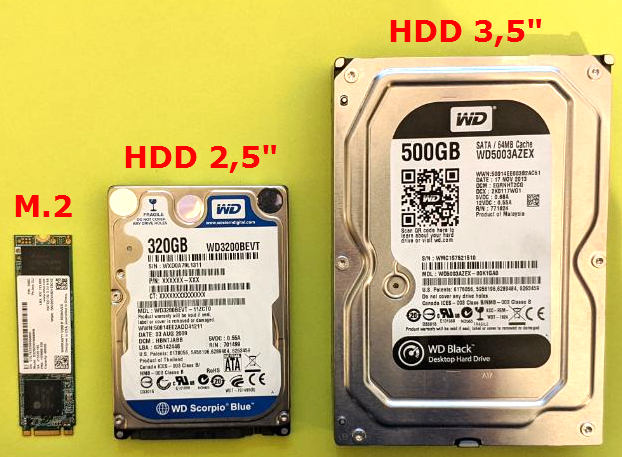
Figura 5.3. Comparación de formatos. Un SSD M.2, un HDD de 2,5 pulgadas (portátil) y un HDD de 3,5 pulgadas (sobremesa). El tamaño es el formato físico; no indica por sí solo si un SSD M.2 usa SATA o PCIe con NVMe.
5.2. Conexiones SATA: datos y alimentación son cables distintos
Section titled “5.2. Conexiones SATA: datos y alimentación son cables distintos”SATA es una interfaz habitual para discos duros, SSD SATA y algunas unidades ópticas. En una unidad SATA de 2,5 o 3,5 pulgadas intervienen dos conexiones diferentes:
- Cable SATA de datos: conecta la unidad con un puerto SATA de la placa base. Transporta datos, no alimentación.
- Conector SATA de alimentación: procede de la fuente de alimentación y proporciona energía a la unidad.
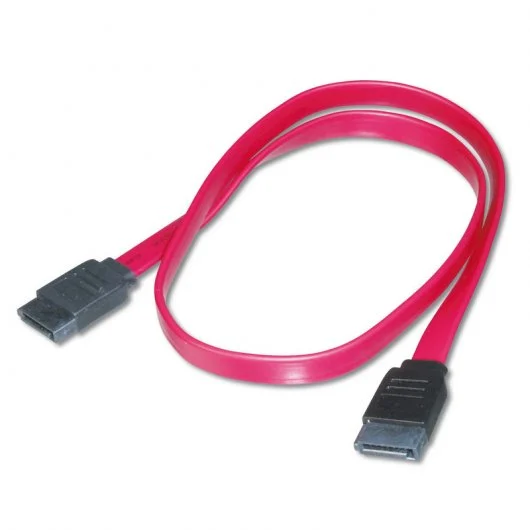
Figura 5.4. Cable SATA de datos. Es un cable plano y estrecho con conectores en forma de L, que impiden insertarlo al revés. Une la unidad con un puerto SATA de la placa.
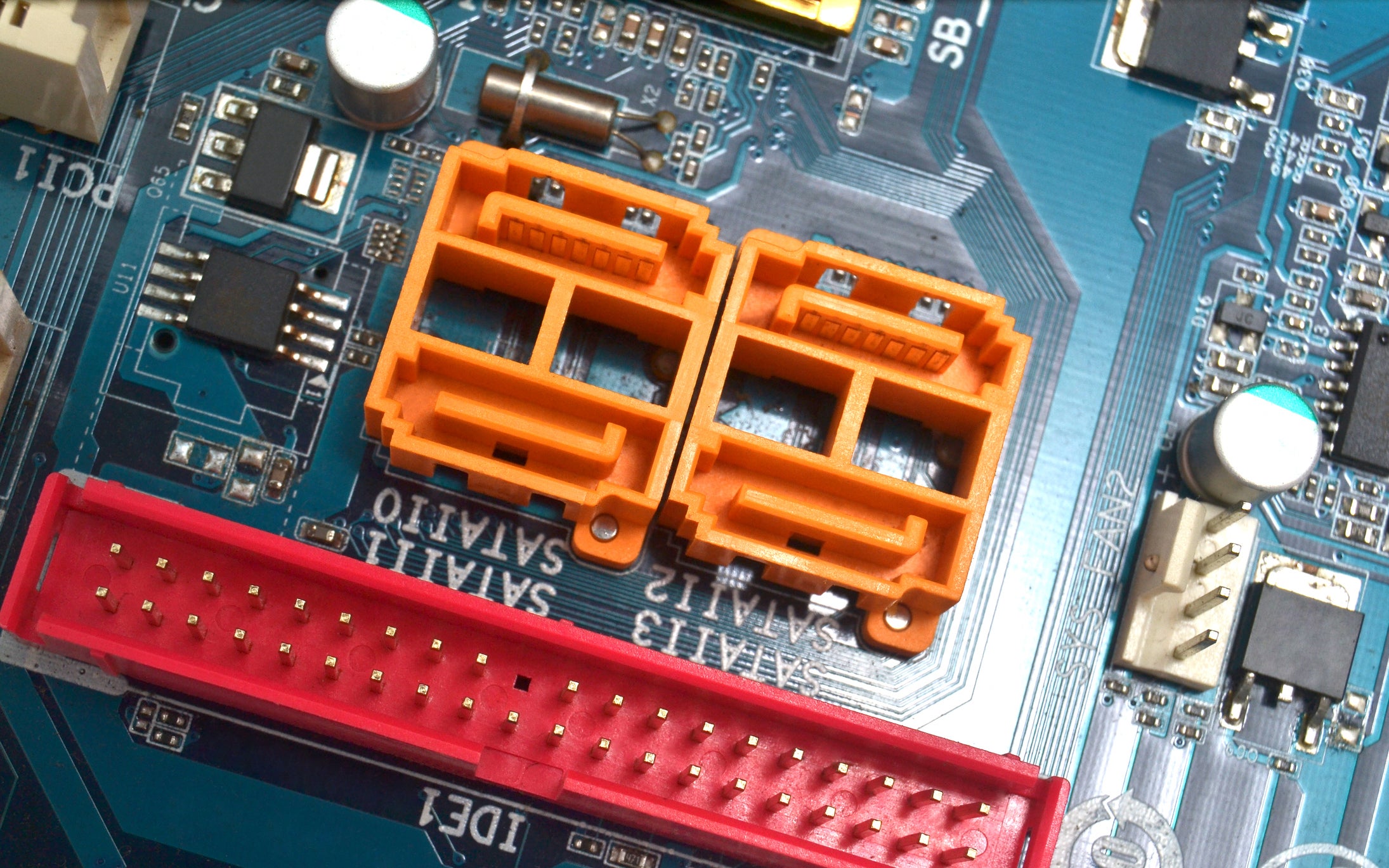
Figura 5.5. Puertos SATA de la placa base. Cada puerto está numerado en la serigrafía (SATAII0, SATAII1…). Debajo aparece un conector IDE, el estándar anterior a SATA, que solo se encuentra en equipos antiguos.
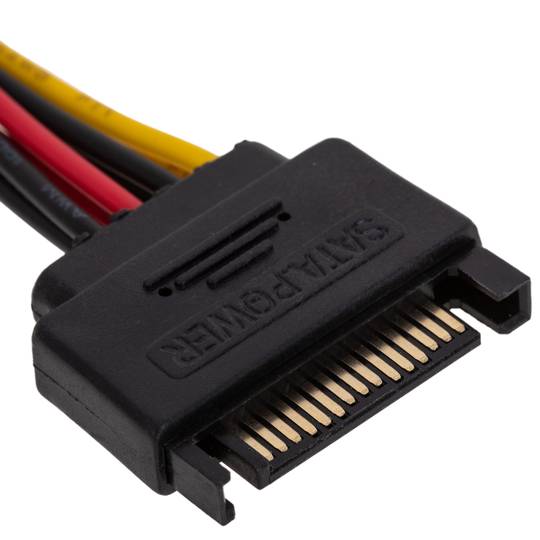
Figura 5.6. Conector SATA de alimentación. Sale de la fuente, es más ancho que el de datos y tiene 15 contactos. También tiene forma de L para evitar errores de orientación.
En la parte trasera de la unidad se ven los dos conectores juntos: el estrecho es el de datos y el ancho, el de alimentación.
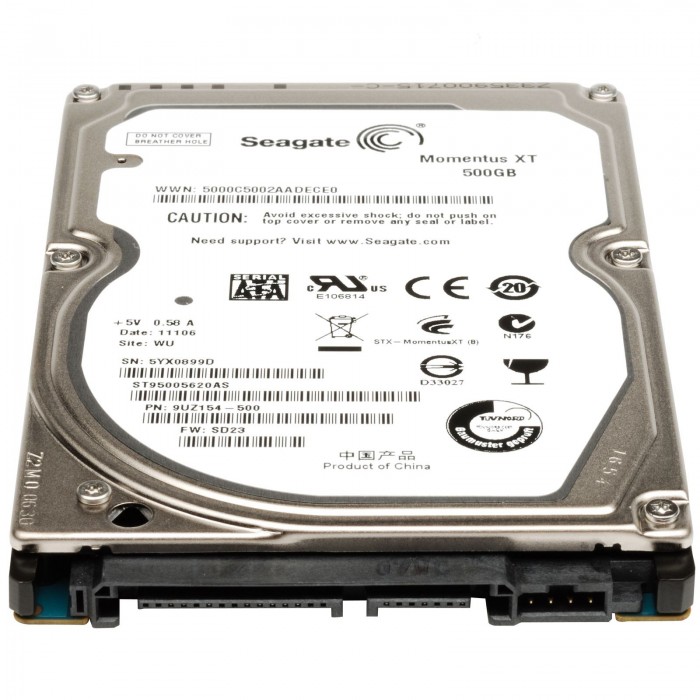
Figura 5.7. Conectores en la parte trasera de una unidad SATA. Se distinguen el conector de alimentación, el más ancho, y el de datos, más estrecho, uno junto al otro. Una unidad SATA interna necesita los dos.
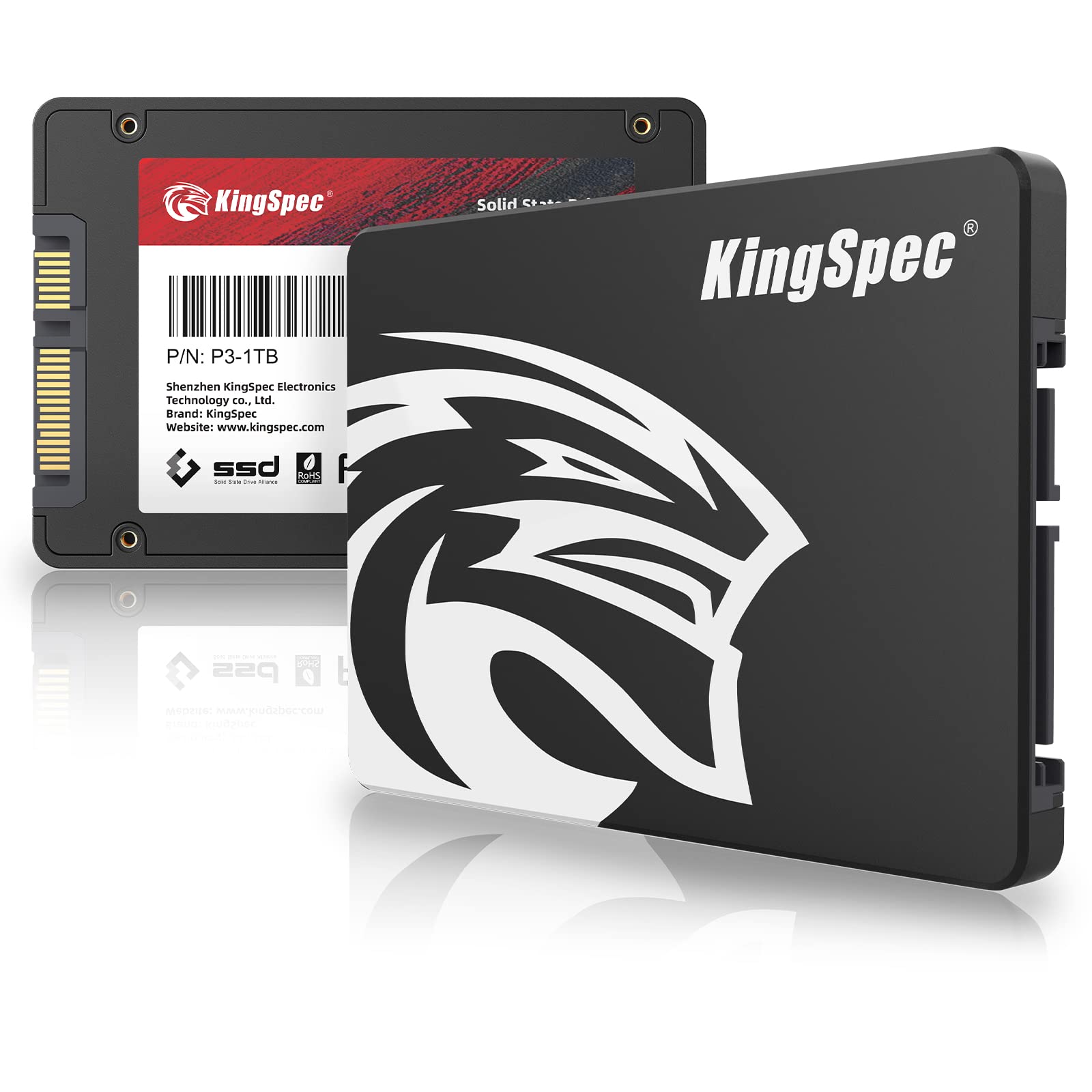
Figura 5.8. SSD SATA de 2,5 pulgadas. Por fuera es una carcasa plana con los mismos dos conectores que un HDD de 2,5 pulgadas, así que se instala igual.
En el montaje, primero se fija la unidad en su bahía o soporte, evitando que quede suelta. Después se conectan datos y alimentación sin doblar en exceso los cables. La forma de los conectores ayuda a orientar la inserción, pero no autoriza a forzarla.
Si el chasis solo dispone de bahías de 3,5 pulgadas, una unidad de 2,5 pulgadas se fija mediante un adaptador o soporte metálico atornillado.
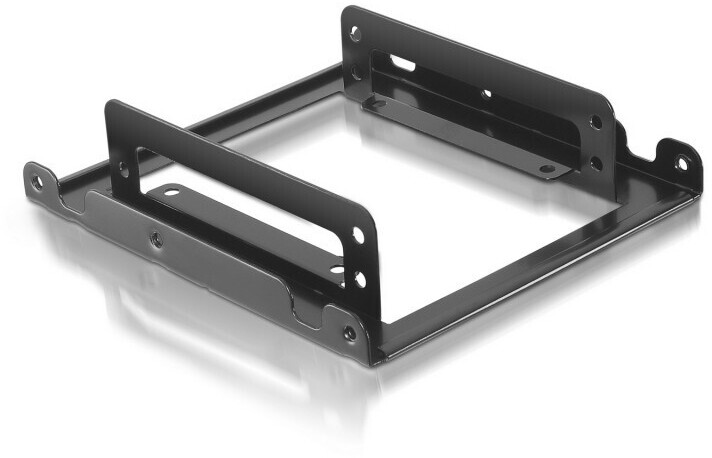
Figura 5.9. Adaptador de 2,5 a 3,5 pulgadas. Se atornilla la unidad pequeña al adaptador y el conjunto a la bahía. Permite fijar un SSD o HDD de 2,5 pulgadas en un chasis que solo tiene bahías grandes.
5.3. M.2 y NVMe: instalación directa en la placa
Section titled “5.3. M.2 y NVMe: instalación directa en la placa”Una unidad M.2 se inserta en una ranura de la placa base con un ángulo aproximado y, una vez alineada, se fija con un tornillo o mecanismo de retención. Tanto un SSD M.2 SATA como un SSD M.2 NVMe se instalan así y no usan los dos cables de una unidad SATA convencional. Sin embargo, eso no significa que todas las ranuras M.2 ofrezcan las mismas posibilidades.
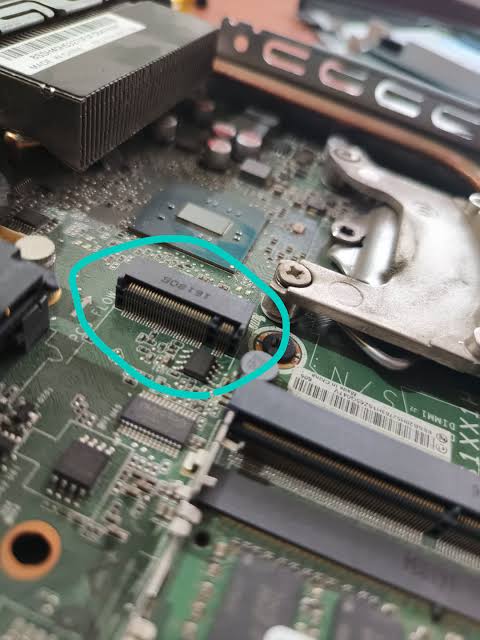
Figura 5.10. Ranura M.2 en la placa base. La unidad entra inclinada y se fija con un tornillo en el extremo opuesto. Antes de instalarla, el manual indica qué longitudes admite y si la ranura es SATA, NVMe o ambas.
Antes de instalarla, comprueba:
- La longitud admitida por el soporte de la placa base.
- La clave física o muesca compatible con la ranura.
- Si la ranura admite SSD M.2 SATA, SSD M.2 NVMe o ambos tipos.
- Si comparte líneas o desactiva algún puerto SATA al utilizarse, algo que debe indicarse en el manual.
- Si la unidad incorpora o necesita disipador, especialmente en modelos de alto rendimiento.
La muesca, llamada también llave o key, evita insertar una tarjeta incompatible físicamente. En los SSD M.2 NVMe de consumo actuales, la llave M es la más habitual: permite utilizar hasta cuatro líneas PCI Express (PCIe ×4), que es la configuración típica de estas unidades. La llave B se asocia a SATA o PCIe ×2 y hoy es menos frecuente en SSD internos nuevos; la B+M permite encajar físicamente en más tipos de ranura y aparece a menudo en SSD M.2 SATA, aunque también puede existir en alguna unidad PCIe ×2.
La llave da una pista, pero no decide el protocolo: la llave M suele aparecer en NVMe, pero también puede usarse en algún dispositivo SATA; una B+M no garantiza que sea SATA y una ranura que permita encajar la tarjeta puede no ofrecer la interfaz necesaria. Por eso se confirma siempre en la especificación de la unidad y en el manual de la placa.
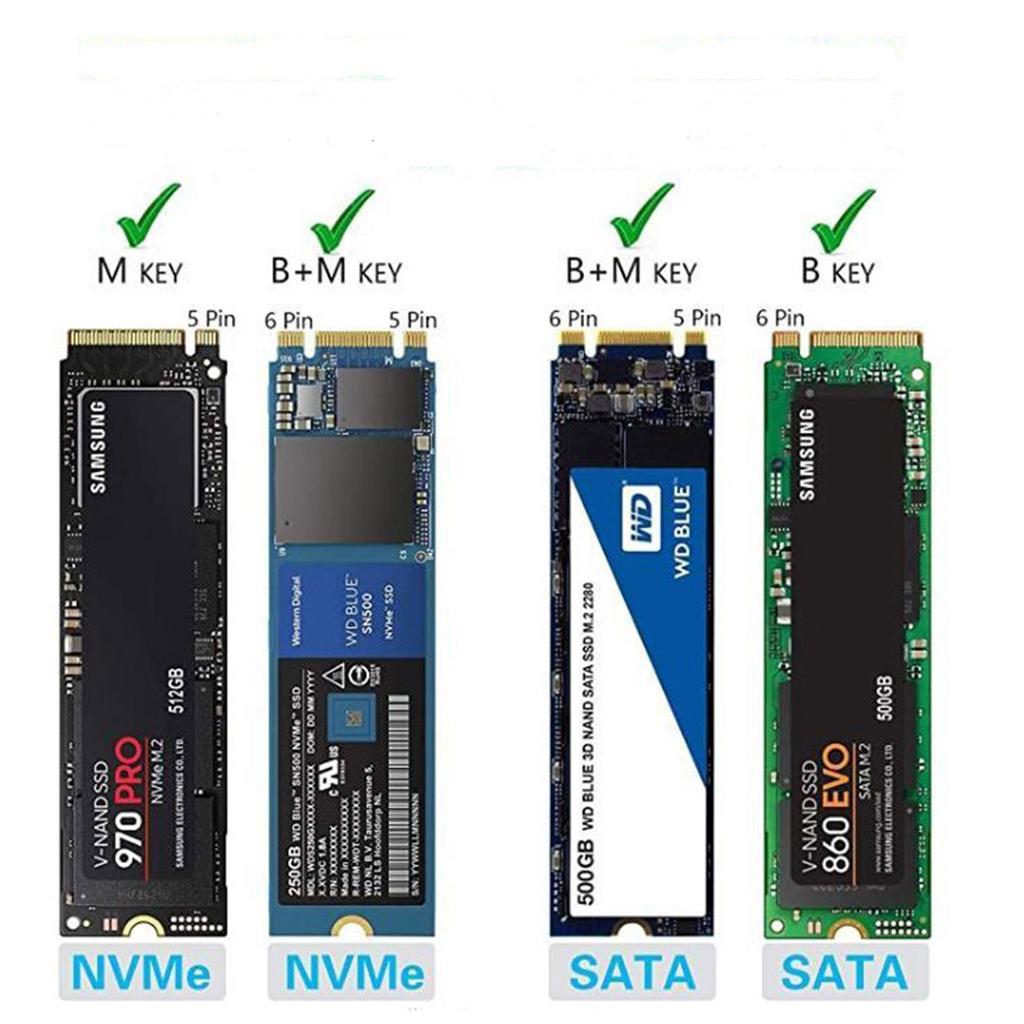
Figura 5.11. Llaves de las unidades M.2. Las muescas del conector (llave M, B o B+M) determinan en qué ranuras encaja la unidad. Fíjate en la segunda: es NVMe con llave B+M. Por eso la muesca orienta, pero la interfaz se confirma en la especificación.
NVMe está diseñado para aprovechar las líneas PCI Express y las características de las unidades de estado sólido. Frente a SATA, puede reducir la latencia y aumentar el rendimiento en tareas con muchos accesos a disco, como compilaciones, máquinas virtuales o cargas de proyectos voluminosos. Aun así, un SSD SATA sigue siendo una opción válida cuando la placa no dispone de M.2 compatible, el presupuesto es limitado o el uso no requiere tanto rendimiento.
5.4. Elegir almacenamiento según el uso previsto
Section titled “5.4. Elegir almacenamiento según el uso previsto”Una configuración técnica no debe elegirse solo por la cifra más alta de velocidad. Hay que equilibrar capacidad, presupuesto, compatibilidad, copias de seguridad y necesidades reales.
| Necesidad | Propuesta razonada | Justificación |
|---|---|---|
| Equipo para tareas básicas | SSD SATA de 2,5 pulgadas o SSD M.2 NVMe de capacidad suficiente | Mejora claramente el arranque y la apertura de aplicaciones respecto a un HDD como unidad principal, si la placa admite el formato elegido. |
| Equipo de desarrollo | SSD M.2 NVMe para sistema, herramientas y proyectos activos; almacenamiento adicional según volumen de datos | Reduce tiempos de carga, compilación y trabajo con entornos virtualizados, si la placa admite PCIe con NVMe. |
| Archivo de gran capacidad | HDD adicional o almacenamiento externo/servidor, acompañado de copias de seguridad | Aporta capacidad a menor coste, pero no sustituye una estrategia de respaldo. |
| Portátil con una sola ranura | SSD M.2 SATA, SSD M.2 NVMe o SSD SATA de 2,5 pulgadas, según el modelo | Hay que confirmar formato, interfaz, longitud y posibilidad real de sustitución. |
5.5. Salud y mantenimiento básico del almacenamiento
Section titled “5.5. Salud y mantenimiento básico del almacenamiento”Antes de sustituir una unidad por un supuesto fallo, conviene comprobar lo básico: que reciba alimentación, que el cable de datos esté firmemente conectado cuando sea SATA, que la BIOS/UEFI la detecte y que no presente errores evidentes en el sistema operativo.
Las unidades modernas pueden informar de parámetros de estado mediante S.M.A.R.T.. Esta información puede alertar sobre valores anómalos o desgaste, pero se interpreta junto con los síntomas y no como una sentencia automática. Un aviso S.M.A.R.T. es una señal urgente para proteger los datos: primero se realiza una copia de seguridad y después se planifican las pruebas o la sustitución que procedan. No se debe seguir usando la unidad sin protección ni borrar, formatear o actualizar firmware como primera reacción.
En el punto 8 aplicaremos esta idea dentro de un diagnóstico inicial. De momento, el criterio de montaje es sencillo: cada unidad debe estar correctamente fijada, alimentada cuando lo necesite, conectada a una interfaz compatible y reconocida por el firmware.
5.6. Actividad breve: mapa de conexiones de almacenamiento
Section titled “5.6. Actividad breve: mapa de conexiones de almacenamiento”Dibuja o anota el recorrido de conexión para estas dos situaciones:
| Unidad | Sujeción física | Datos | Alimentación | Comprobación posterior |
|---|---|---|---|---|
| SSD SATA de 2,5 pulgadas | ||||
| SSD M.2 NVMe |
Después, responde:
- ¿Qué describe M.2 y qué describe NVMe?
- ¿Qué dos conexiones necesita un SSD SATA?
- ¿Qué dato del manual puede obligarte a cambiar de puerto SATA al instalar una unidad M.2?
- Para un equipo de desarrollo, ¿qué combinación de capacidad y rendimiento justificarías? Explica tu elección.
Este mapa cierra las conexiones de almacenamiento. Antes de pasar a las ampliaciones y los periféricos externos, aplicaremos lo visto sobre placa base, alimentación, memoria y almacenamiento para interpretar una placa real.
5.7. Actividad: anatomía de la placa base Aules
Section titled “5.7. Actividad: anatomía de la placa base Aules”Descarga PlacasBase.zip y descomprímelo. Dentro encontrarás dieciséis fotografías de placas base reales, numeradas del 01 al 16. Usa la fotografía cuyo número coincida con el número de lista que te indique el profesorado. Si tu número es superior a 16, utiliza el resto de dividirlo entre 16; si el resto es 0, te corresponde la fotografía 16.
Localiza y etiqueta directamente en la fotografía estos elementos:
- Zócalo del procesador.
- Ranuras de memoria RAM.
- Chipset principal o PCH, si la placa lo identifica así.
- Conectores SATA.
- Ranura o ranuras M.2.
- Ranuras PCI Express.
- Conector principal ATX de 24 pines.
- Chip de firmware BIOS/UEFI.
Completa además esta ficha de funciones. Si un elemento no aparece en la fotografía o no puede identificarse con seguridad, escribe No visible o no identificable y explica qué consultarías para confirmarlo; no inventes una ubicación.
| Elemento | Etiqueta o referencia usada en la fotografía | Función principal, en una o dos líneas |
|---|---|---|
| Zócalo del procesador | ||
| Ranuras de memoria RAM | ||
| Chipset principal o PCH | ||
| Conectores SATA | ||
| Ranura o ranuras M.2 | ||
| Ranuras PCI Express | ||
| Conector ATX de 24 pines | ||
| Chip BIOS/UEFI |
Como ampliación, etiqueta también al menos dos de estos elementos si son visibles: conector EPS/ATX12V de alimentación de CPU, encabezado CPU_FAN, conectores del panel frontal, batería de la placa o puertos traseros de entrada/salida. Añádelos al final de la ficha con su función.
Entregable: fotografía anotada y ficha de funciones completa, reunidas en un único PDF o entregadas como imagen y documento separados según indique el profesorado.
Comprobación final: antes de entregar, revisa que cada flecha señale el componente y no solo una zona cercana; que SATA, M.2 y PCI Express no se hayan confundido; que el conector ATX de 24 pines se distinga del EPS/ATX12V de CPU; y que las funciones expliquen qué hace cada elemento, no solo repitan su nombre.
Se comprobará que: reconoces componentes físicos de una placa base, interpretas sus mecanismos básicos de interconexión y relacionas cada elemento con su función en el sistema. Esta actividad se relaciona principalmente con RA1.a.
Con la anatomía de la placa ya identificada, el siguiente bloque se centra en las tarjetas, puertos y periféricos que amplían el equipo y lo conectan con el exterior.